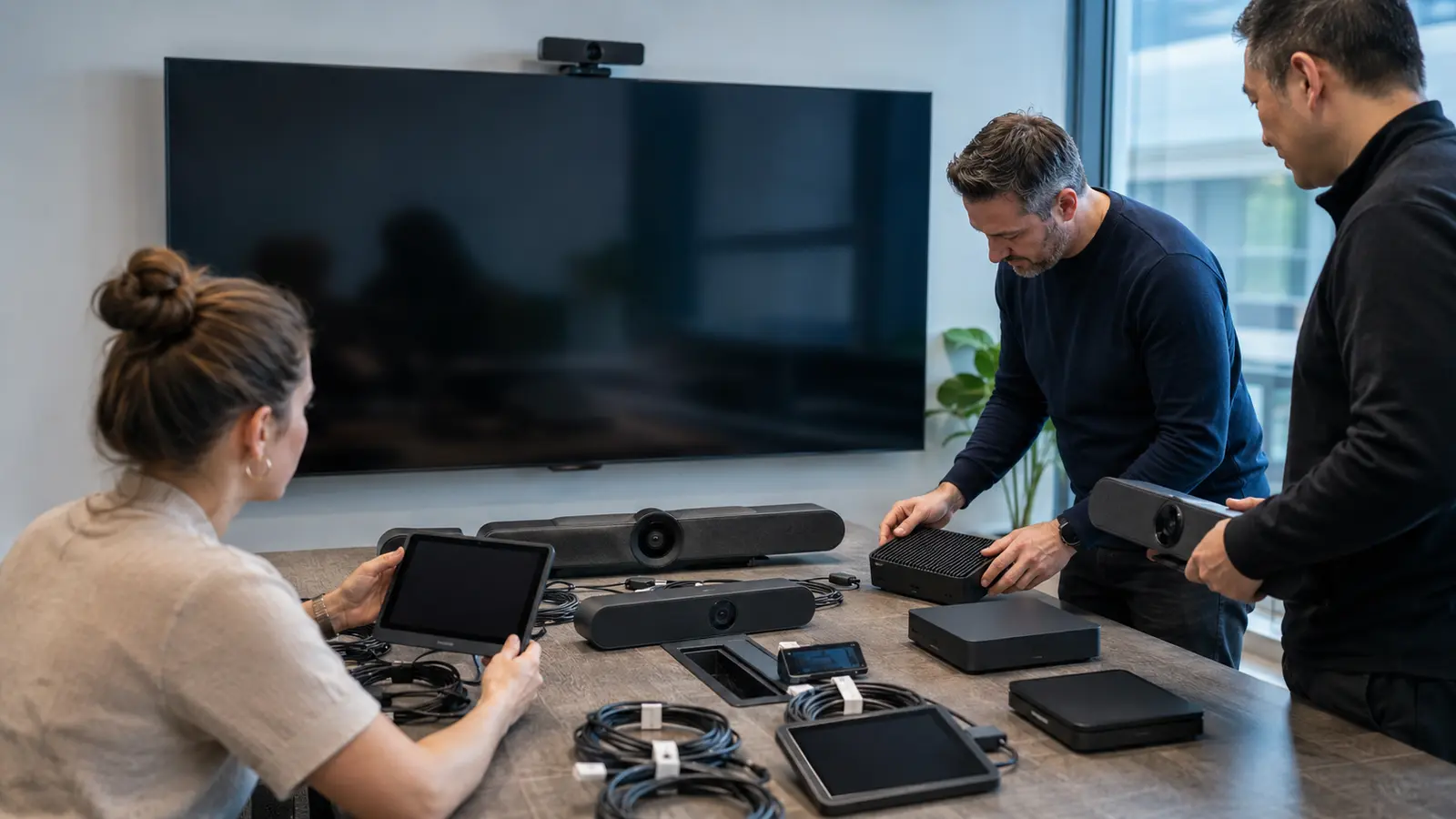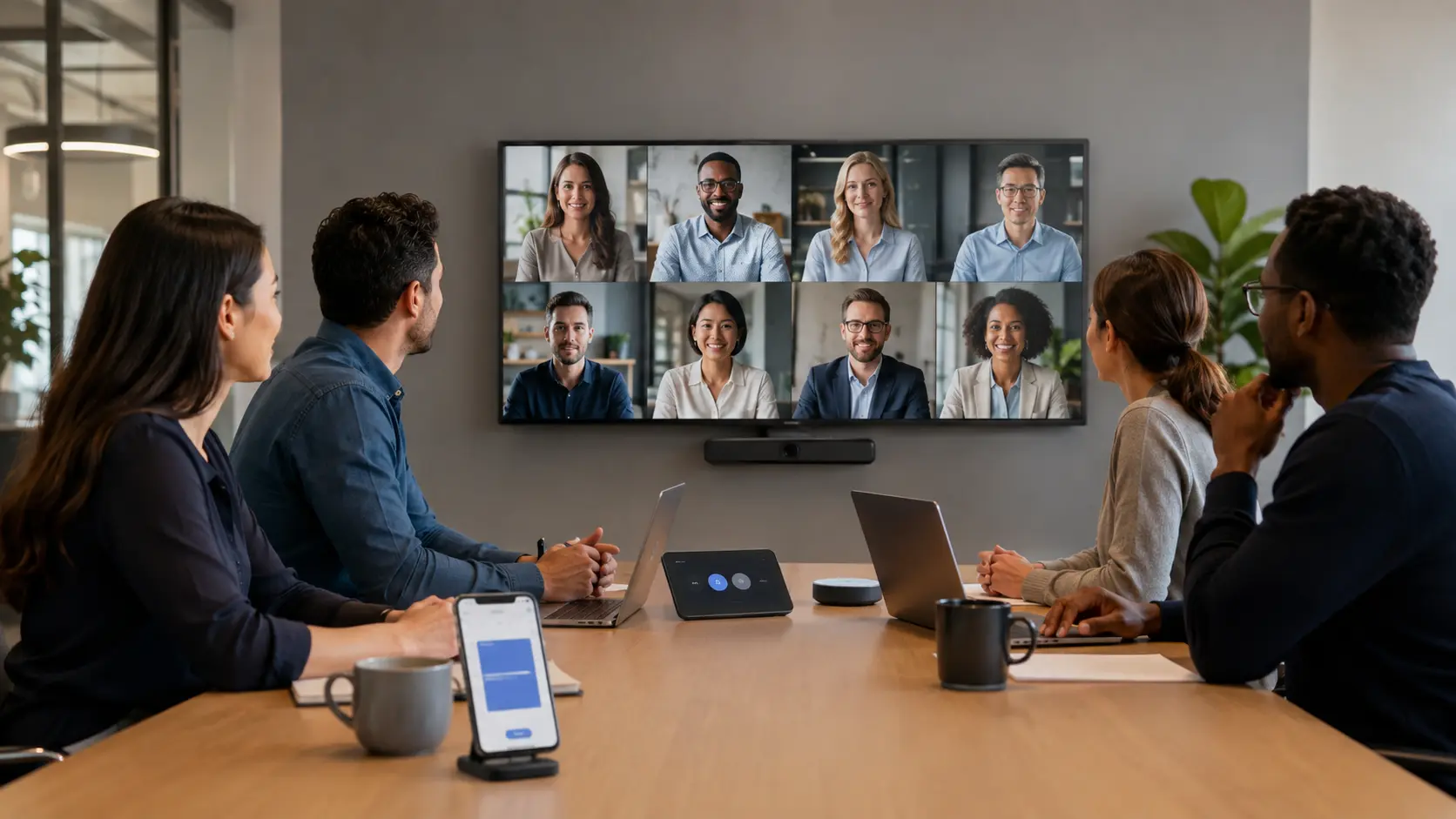


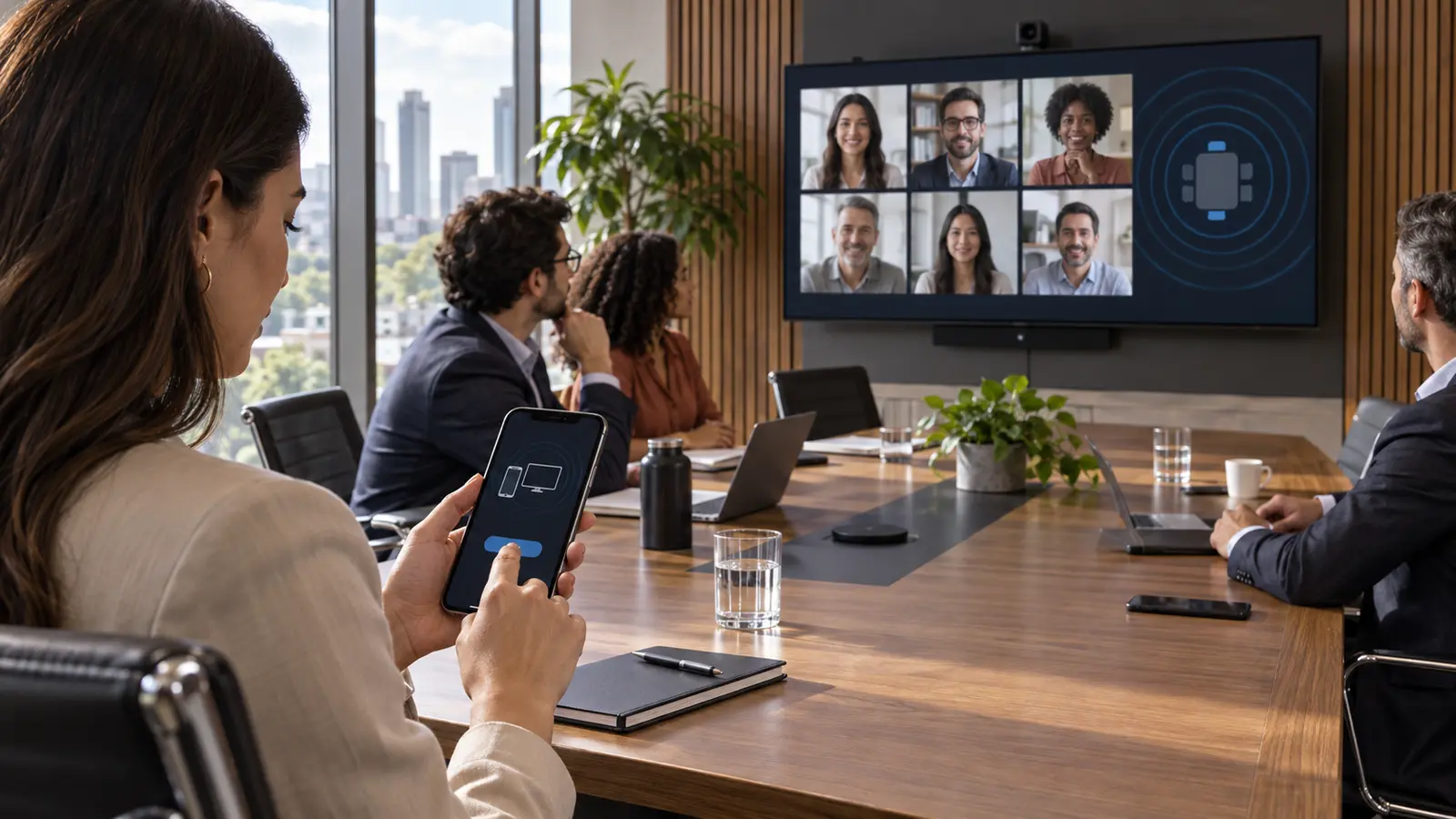
O check-in automático do Google Meet associa a pessoa à sala quando ela entra no modo Companion pelo celular ou tablet. O aplicativo usa o microfone para detectar um sinal de ultrassom emitido pelo hardware da sala, destaca a opção correta antes da entrada e registra o participante após a conexão. A liberação geral foi anunciada em 9 de setembro de 2026 para clientes do Workspace com hardware do Google Meet. O recurso vem ligado por padrão, pode ser desativado por sala e mantém o check-in manual como alternativa.
Entenda o que o check-in resolve
Em uma reunião híbrida, várias pessoas podem compartilhar câmera e microfone da sala, mas precisam aparecer individualmente para colaboração, lista de participantes e identificação. O modo Companion permite usar recursos pessoais sem criar eco, e o check-in informa em qual sala cada pessoa está.
A detecção de proximidade reduz etapas e esquecimentos, mas não substitui o ingresso na reunião. O usuário ainda entra pelo aplicativo Meet ou Gmail em um dispositivo compatível. A automação identifica o contexto da sala; ela não confirma presença física para folha de ponto, segurança ou controle de acesso.
Confirme hardware, aplicativos e versões mínimas
A função exige hardware do Google Meet na sala e funciona em Android e iOS. O Google informa como mínimos Meet 367.0 e Gmail 2026.06.29 no Android, além de Meet 374.0 e Gmail 6.0.260824 no iOS. A equipe de suporte deve validar versões, permissões de microfone e política de atualização antes de comunicar a mudança.
Mapeie as salas elegíveis e teste pelo menos um aparelho corporativo e um pessoal permitido pela política. Dispositivos desatualizados, microfone bloqueado, volume inadequado do hardware ou configuração de sala podem impedir a detecção. Mantenha instruções curtas para check-in manual no local.
- Hardware do Google Meet configurado na sala
- Aplicativo Meet ou Gmail em versão compatível
- Permissão de microfone disponível
- Modo Companion usado no celular ou tablet
- Procedimento manual documentado
Revise a configuração sala por sala
O recurso fica ativado por padrão e o administrador pode ligar ou desligar a detecção de proximidade no nível da sala. Não aplique a mesma decisão sem observar ambiente, política de dispositivos e perfil das reuniões. Salas abertas, espaços contíguos ou ambientes com exigências específicas de privacidade merecem teste próprio.
Crie um inventário com nome da sala, equipamento, versão, responsável local, estado da função e data do último teste. Ao alterar a configuração, informe equipe de suporte e usuários frequentes. Uma mudança silenciosa pode ser interpretada como falha do aplicativo.
Explique o uso do microfone com clareza
A detecção usa o microfone do telefone ou tablet para captar o sinal de ultrassom da sala. A empresa deve explicar essa finalidade, a permissão necessária e o caminho para usar o modo manual. Não descreva o recurso como reconhecimento de voz ou rastreamento de localização se essa não é a função apresentada pelo Google.
Em ambientes com dispositivos pessoais, alinhe a comunicação às políticas internas e às obrigações de privacidade aplicáveis. A pessoa precisa saber por que a permissão é solicitada e o que perde ao recusá-la. Evite transformar um recurso de conveniência em requisito de participação quando existe alternativa manual.
Teste o fluxo e as falhas mais prováveis
Faça reuniões curtas em cada tipo de sala. Teste entrada antes e depois do início, aparelhos Android e iOS, participante convidado, microfone negado e duas salas próximas. Verifique se a opção é destacada, se o nome aparece associado à sala certa e se o áudio continua sem duplicação.
Quando a proximidade não funciona, o Google mantém o check-in manual depois que o usuário entra na chamada. Treine suporte para começar por versão, permissão, sala selecionada e sinal do equipamento. Registre recorrência por sala para distinguir problema de dispositivo de falha de infraestrutura.
Meça o benefício sem usar presença como atalho
Compare quantas reuniões tinham participantes anônimos na sala, quantos pedidos de ajuda ocorreram e quanto tempo se perdia para ajustar o modo Companion. Observe também erros de associação e chamadas com eco. O ganho esperado é colaboração mais clara e menos fricção, não vigilância.
A lista de participantes de uma chamada não deve ser tratada automaticamente como registro trabalhista ou prova de presença. Pessoas podem compartilhar a sala sem check-in, entrar remotamente ou usar o modo manual. Qualquer uso secundário exige avaliação própria, transparência e base adequada.
Acompanhe o cronograma de liberação
Segundo o Google, a distribuição no Android deve terminar em 10 de setembro de 2026. No iOS, a liberação gradual começou em 9 de setembro e pode levar até 15 dias. O recurso está disponível para clientes do Google Workspace e assinantes Workspace Individual que usam hardware do Google Meet.
A ausência temporária da opção pode ser efeito do rollout, da versão ou da configuração da sala. Confirme esses pontos antes de abrir uma mudança ampla. A documentação e os requisitos podem evoluir, por isso inclua a verificação do artigo oficial no procedimento de suporte.
Para levar daqui
O check-in automático reduz atrito em reuniões híbridas quando sala, aplicativo e permissão estão corretos. Ative com comunicação clara, teste por ambiente e preserve o caminho manual para falhas ou escolha do usuário.