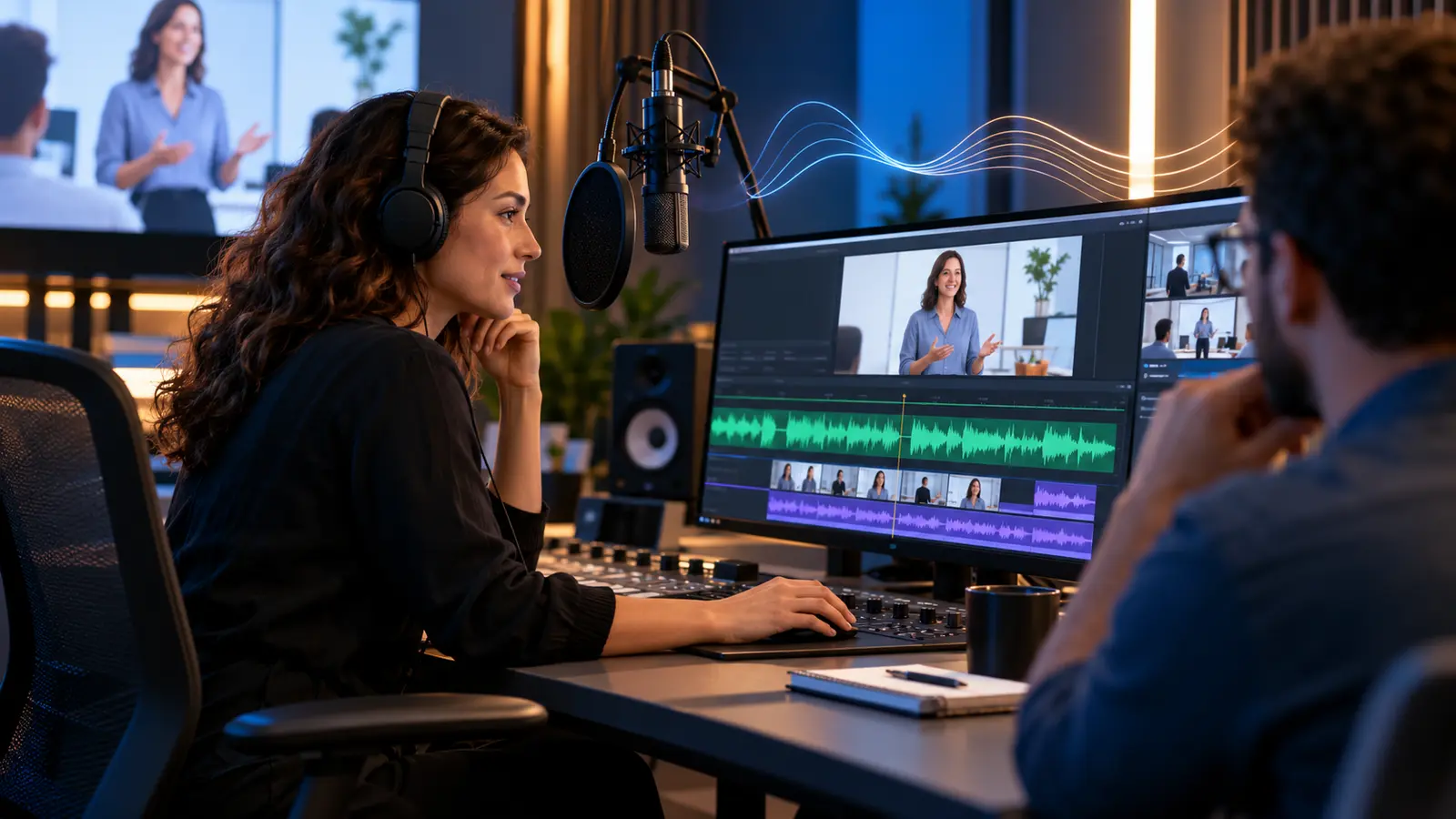

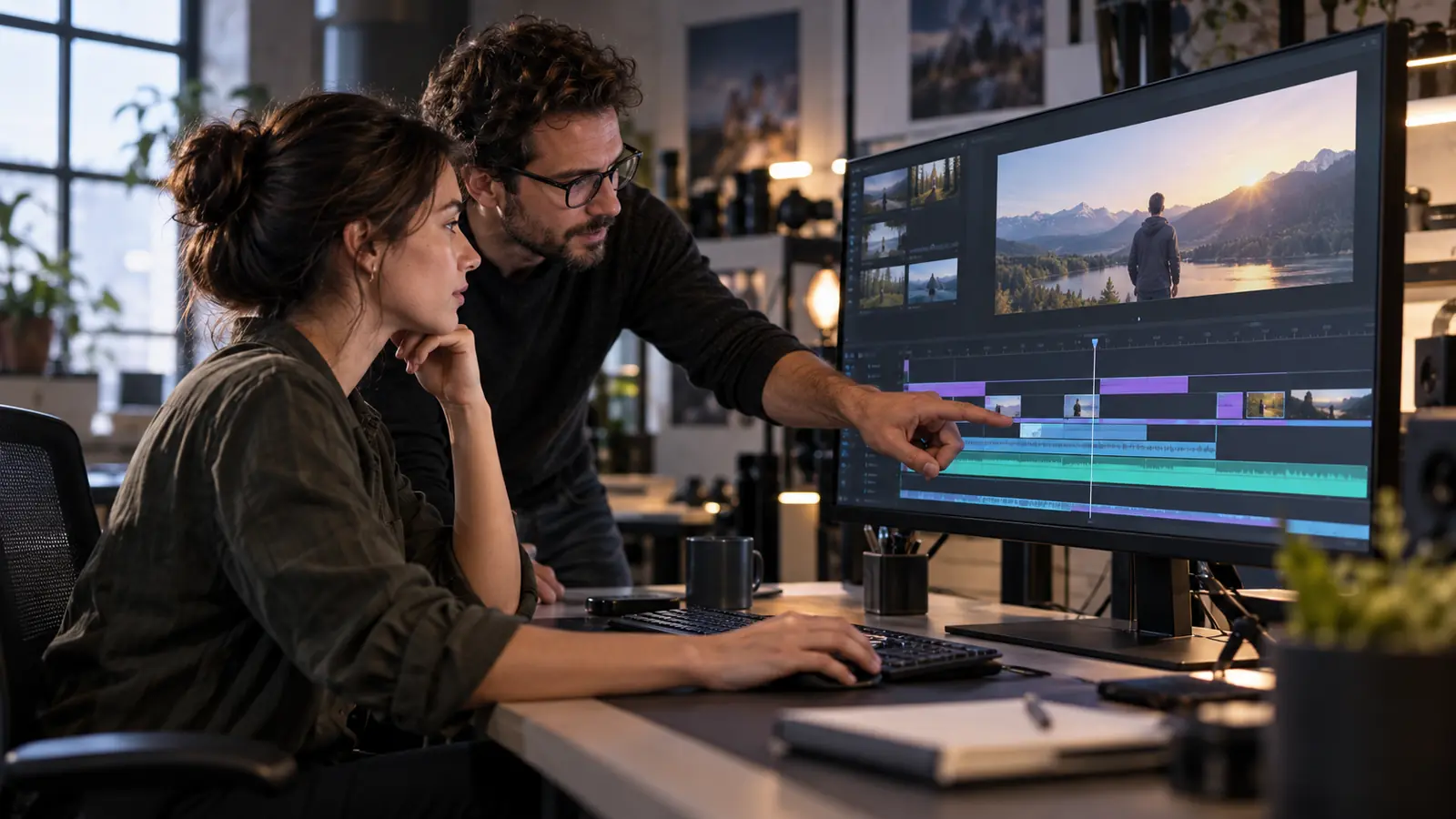
A edição ponto a ponto do Google Vids faz a tela de edição acompanhar a posição exata da linha do tempo. Ao mover o cursor, o canvas mostra somente textos, imagens, adesivos e outras camadas ativas naquele instante. O comportamento é padrão e não possui botão de ativação. Ele reduz a confusão causada por objetos sobrepostos e permite criar cenas com legendas, tarjas e mídias temporizadas sem dividir o vídeo apenas para organizar a edição.
Entenda o que mudou no canvas
Antes da atualização, o canvas podia exibir ao mesmo tempo todos os elementos existentes em uma cena, mesmo quando apareciam em momentos diferentes. Isso facilitava selecionar objetos, mas criava poluição visual e dificultava prever o quadro que o público realmente veria.
Agora a visualização é sincronizada com o cursor da linha do tempo. Ao avançar ou recuar, apenas os objetos ativos naquele ponto permanecem no canvas. O editor pode clicar diretamente em uma faixa de objeto para levar o cursor ao trecho correspondente.
Ajuste entrada, duração e saída dos elementos
Selecione o objeto na linha do tempo e mova suas extremidades para controlar quando aparece e desaparece. Posicione o cursor no início, no meio e no fim do trecho para conferir se o quadro corresponde ao roteiro. Faça a revisão em velocidade normal, porque uma duração suficiente no monitor de edição pode parecer curta durante a reprodução.
Evite sobrepor legendas, tarjas, imagens e chamadas no mesmo espaço sem uma hierarquia clara. Reserve margens para diferentes proporções de tela e confirme que o elemento não cobre rostos, demonstrações ou informações essenciais. O controle temporal não corrige contraste, legibilidade ou excesso de conteúdo.
- Defina o instante de entrada pelo roteiro ou pela fala
- Dê tempo suficiente para leitura completa
- Revise transições entre objetos consecutivos
- Assista ao vídeo inteiro antes de exportar
Reduza cenas divididas sem perder organização
O Google destaca que não é mais necessário dividir uma cena apenas para gerenciar vários objetos temporizados. Uma única cena pode conter legenda, nome do entrevistado, imagem de apoio e chamada final, cada um com sua própria faixa. Isso preserva continuidade e reduz ajustes repetidos de fundo e transição.
Ainda vale dividir quando muda o ambiente, o assunto, o enquadramento ou a responsabilidade de revisão. Uma cena longa demais pode se tornar difícil de navegar e colaborar. Use a nova visualização para simplificar o que é temporal, não para concentrar todo o vídeo em um único bloco.
Organize a revisão de vídeos empresariais
Transforme o roteiro em uma lista de trechos com objetivo, fala, imagem, texto na tela e responsável. Nomeie versões e concentre comentários no arquivo do Vids antes de exportar. Revisores devem indicar o tempo exato do problema e o resultado esperado, evitando pedidos vagos como melhorar a animação.
Para treinamentos, valide passos, telas e políticas. Para marketing, confira oferta, preço, prazo, direitos e CTA. Para comunicação interna, revise nomes, números e informações ainda não públicas. A facilidade de editar não reduz a necessidade de aprovação editorial.
Combine tempo preciso com acessibilidade
Legendas precisam acompanhar a fala, permanecer tempo suficiente e manter contraste. Tarjas devem identificar pessoas sem cobrir informações. Se a mensagem depende de cor, som ou movimento, inclua uma alternativa perceptível para quem não acessa esse sinal da mesma forma.
Teste o vídeo sem áudio e apenas com áudio. Essa dupla verificação revela textos rápidos demais, falas sem apoio visual e imagens sem contexto. Use a edição temporal para tornar o conteúdo mais claro, e não para aumentar a quantidade de elementos por cena.
Disponibilidade e limitações do recurso
O Google publicou a atualização em 6 de outubro de 2026. O rollout para domínios de lançamento rápido começou em 29 de setembro e pode levar até 15 dias; para domínios agendados, a liberação completa está prevista para começar em 13 de outubro. O recurso é padrão, sem controle de administrador ou opção individual para desligar.
A disponibilidade cobre edições Business, Enterprise, Education, Frontline, Essentials, Individual e Nonprofits indicadas pelo Google, além de planos de consumo e complementos elegíveis. A experiência pode ainda não aparecer em todos os domínios. O recurso melhora a visualização da edição, mas não substitui roteiro, revisão de direitos, aprovação de marca nem teste do arquivo exportado.
Para levar daqui
A edição ponto a ponto aproxima o canvas do vídeo final e reduz cenas artificiais. Use faixas de objeto com roteiro, tempo de leitura, acessibilidade e revisão completa antes da exportação.