
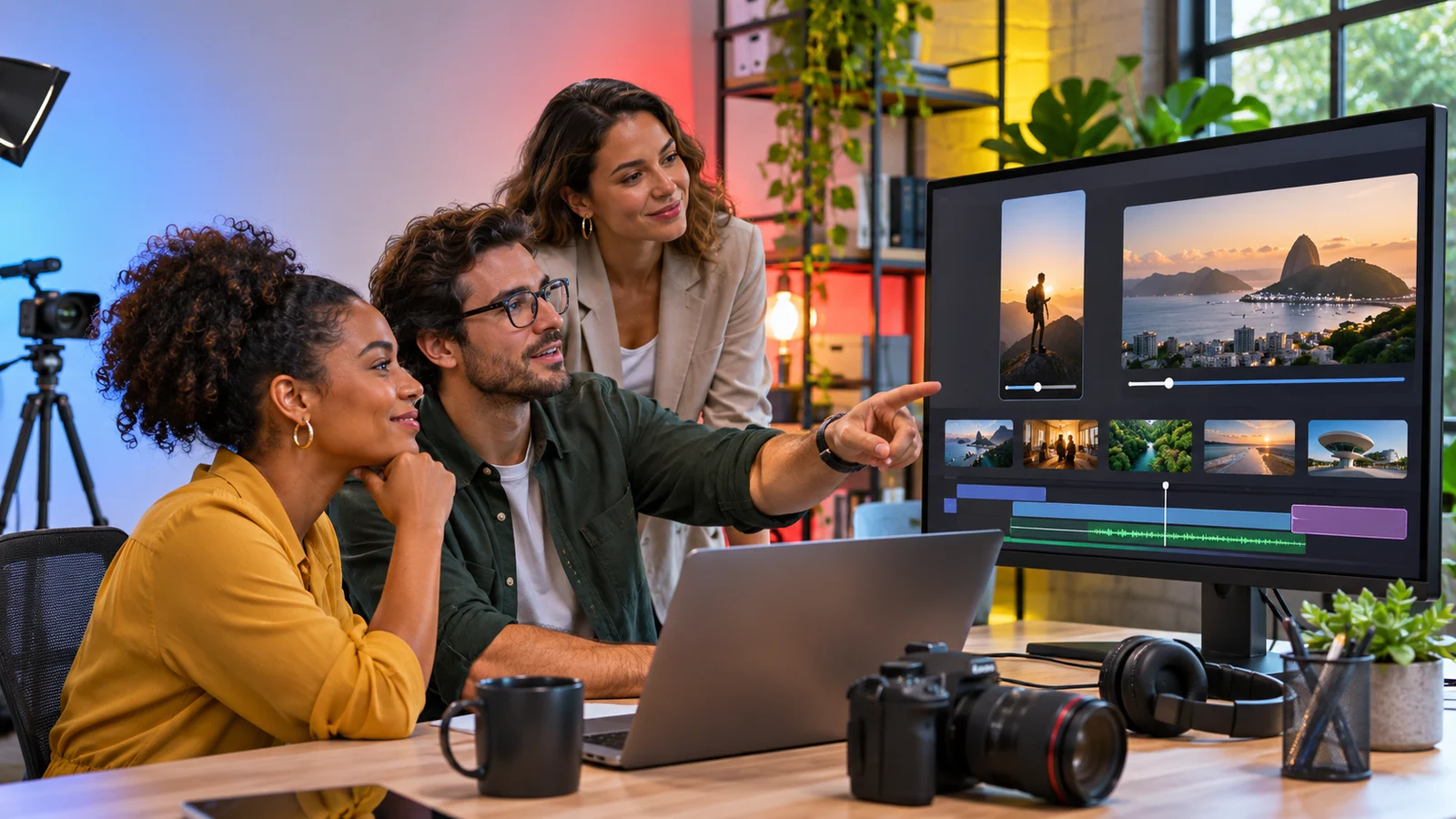
O Google Vids passou a oferecer o Gemini Omni 1.2 Flash para gerar clipes de 3 a 15 segundos em formatos horizontal e vertical. O Google também informa melhora na consistência de personagens e produtos usados como referência e maior variedade de vozes. A atualização começou a ser liberada em 5 de novembro de 2026. Para empresas, o ganho está em produzir cenas curtas para anúncios, demonstrações e treinamentos, desde que cada resultado passe por revisão de marca, fatos, direitos e acessibilidade.
Escolha uma cena que caiba em 15 segundos
Um clipe curto funciona melhor quando mostra uma ação única. Defina o objetivo, o enquadramento, o movimento principal e o resultado esperado antes de escrever o prompt. Tentar apresentar problema, produto, depoimento e oferta no mesmo trecho costuma gerar uma cena confusa.
Use a geração como parte de uma narrativa maior. Um anúncio pode combinar três cenas independentes, enquanto um treinamento pode usar um clipe para demonstrar cada etapa. Dividir a mensagem facilita a revisão e permite substituir apenas o trecho que falhou.
- Objetivo e público da cena
- Formato horizontal ou vertical
- Ação principal e movimento de câmera
- Elementos de marca que precisam permanecer consistentes
- Critério de aprovação antes da publicação
Crie o clipe no Google Vids
No Google Vids, abra a criação de vídeos com IA e selecione a opção de gerar. Descreva assunto, local, ação, câmera, luz, diálogo, som e tom. É possível adicionar até sete imagens de referência e, quando disponível para a conta, um avatar com voz.
Nas opções do Omni, escolha orientação horizontal 16:9 ou vertical 9:16, duração entre 3 e 15 segundos e resolução 720p ou 1080p. O vídeo gerado usa 24 quadros por segundo. Insira o resultado no projeto para preservá-lo, pois o histórico da sessão desaparece quando a aba é fechada.
Use referências sem prometer identidade perfeita
O anúncio afirma que o Omni 1.2 oferece maior consistência ao usar personagens ou produtos de referência. Isso reduz variações, mas não garante que embalagem, cor, detalhe técnico ou rosto permaneçam idênticos em toda geração. Compare quadro a quadro com o material aprovado.
Não envie fotografias, embalagens, logotipos ou pessoas sem autorização. Para produto regulado, confira alegações e características reais. Quando a identidade visual precisar ser exata, aplique o ativo oficial em uma etapa de edição, sem pedir que o modelo redesenhe a marca.
Planeje limites e custo de geração
A disponibilidade depende da edição. O anúncio inclui planos Business, Enterprise, Education e contas pessoais elegíveis. A página de limites informa 200 segundos mensais para Business Starter e Enterprise Starter e 500 segundos para Business Standard, Business Plus, Enterprise Standard e Enterprise Plus, sujeitos a mudanças.
Uma geração de 15 segundos consome mais da franquia do que uma de 3 segundos. Faça rascunhos curtos, aprove roteiro e referências antes de aumentar a duração e registre quantas tentativas foram necessárias. A métrica útil é custo por clipe aprovado, não quantidade de vídeos gerados.
Revise som, fatos e acessibilidade
Confira pronúncia, sincronização, ruídos, continuidade e volume. Se o clipe sair sem som, a documentação recomenda verificar o áudio do computador e a faixa do objeto antes de gerar novamente. Adicione legendas revisadas e mantenha informação essencial também em texto quando o vídeo for consumido sem áudio.
Conteúdo gerado pode ser impreciso ou impróprio. Não trate a cena como prova de um produto, evento ou resultado real. Faça revisão por alguém que conheça a oferta e por quem responde por marca, publicidade e direitos de uso.
Teste no canal em que o vídeo será usado
Exporte e confira o arquivo no anúncio, página, apresentação ou rede social de destino. Verifique corte, área segura, compressão, legibilidade e tempo de carregamento. Uma cena que funciona no editor pode perder elementos importantes depois da adaptação do canal.
Meça retenção, conclusão, clique e conversão de acordo com o objetivo. Compare a versão gerada com uma referência produzida pelo fluxo atual. Se a IA reduz tempo, mas aumenta retrabalho ou derruba compreensão, o processo ainda não está pronto para escala.
Para levar daqui
O Gemini Omni no Google Vids amplia a duração e a consistência de clipes gerados, mas o valor empresarial depende de cenas simples, referências autorizadas, controle de franquia, revisão quadro a quadro e teste no canal real.